
BoursoBank et Google Pay : le guide complet 2025
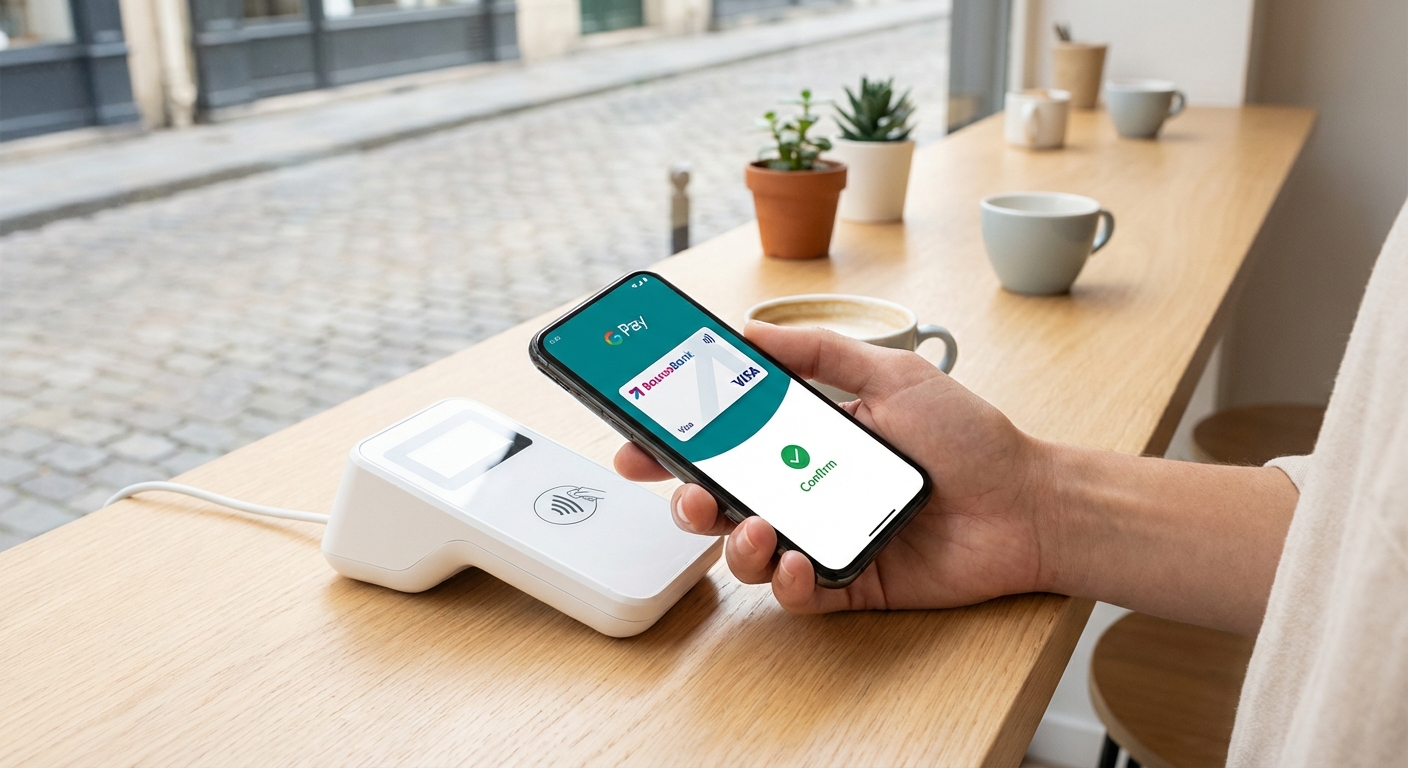
BoursoBank et Google Pay : le guide complet pour payer avec ton mobile
Sortir sans portefeuille, régler tes courses d’un simple geste du poignet, payer ton café en deux secondes chrono… Google Pay transforme ton smartphone Android en carte bancaire. Et la bonne nouvelle, c’est que BoursoBank (ex-Boursorama Banque) est 100 % compatible avec ce service — sans frais supplémentaires, quelle que soit ta carte Visa.
Ce guide couvre tout : la configuration pas à pas, les cartes éligibles, les plafonds, la sécurité, l’utilisation à l’étranger et même la comparaison avec Apple Pay et Samsung Pay. Tu auras aussi toutes les solutions si un paiement refuse de passer.
Tu n’es pas encore client BoursoBank ? C’est le moment d’ouvrir un compte gratuitement et de profiter d’une prime de bienvenue grâce au parrainage. Utilise le code STFR6679 lors de ton inscription ou passe directement par ce lien de parrainage BoursoBank. L’offre de parrainage peut évoluer — consulte le site pour les conditions en vigueur.
Qu’est-ce que Google Pay et pourquoi l’associer à BoursoBank ?
Google Pay en quelques mots
Google Pay (intégré dans l’application Google Wallet depuis 2022) est le service de paiement mobile de Google. Il permet de régler des achats en magasin via la technologie NFC (Near Field Communication) et en ligne sur les sites et applications compatibles.
Le principe est simple : tu enregistres ta carte bancaire dans Google Wallet, et ton smartphone devient un moyen de paiement à part entière. Lors d’un achat, tes données bancaires réelles ne sont jamais transmises au commerçant. Google Pay génère un numéro de carte virtuel (token) unique pour chaque transaction — on y revient dans la section sécurité.
Pourquoi BoursoBank est un choix idéal pour Google Pay
Toutes les banques ne se valent pas quand il s’agit de paiement mobile. Voici ce qui distingue BoursoBank :
- Compatibilité totale : les trois cartes Visa (Welcome, Ultim, Metal) fonctionnent avec Google Pay
- Zéro frais : aucune commission sur les paiements mobiles, ni en France ni dans la zone euro
- Activation instantanée : tu peux payer avec Google Pay dès la réception de ta carte virtuelle, avant même de recevoir le plastique
- App mobile notée 4,8/5 sur le Play Store (293 000+ avis) — l’une des mieux notées du marché bancaire français
- Carte gratuite : la Visa Welcome et la Visa Ultim sont à 0 €/mois (sous conditions pour l’Ultim)
En résumé, BoursoBank coche toutes les cases pour une expérience Google Pay fluide et sans surcoût.
Quelles cartes BoursoBank sont compatibles avec Google Pay ?
Les trois cartes Visa proposées par BoursoBank fonctionnent avec Google Pay. Voici leurs différences pour t’aider à choisir :
| Caractéristique | Visa Welcome | Visa Ultim | Visa Metal |
|---|---|---|---|
| Prix mensuel | 0 € | 0 € (sous conditions) | 9,90 €/mois |
| Compatible Google Pay | ✅ Oui | ✅ Oui | ✅ Oui |
| Type de carte | Débit immédiat | Débit immédiat ou différé | Débit immédiat ou différé |
| Paiement à l’étranger (hors zone euro) | Frais de 1,69 % | Gratuit | Gratuit |
| Retraits à l’étranger (hors zone euro) | Frais de 1,69 % | Gratuit | Gratuit |
| Plafond de paiement (30 jours) | 3 000 € | 10 000 € | 20 000 € |
| Assurances voyage | Basiques | Complètes | Premium |
Le bon réflexe : si tu voyages régulièrement et comptes utiliser Google Pay à l’étranger, la Visa Ultim est le meilleur rapport qualité/prix — gratuite et sans frais hors zone euro.
Comment configurer Google Pay avec ta carte BoursoBank
Prérequis avant de commencer
Avant de te lancer, vérifie que tu coches ces cases :
- Smartphone Android avec la version 5.0 (Lollipop) ou plus récente
- Puce NFC activée sur ton appareil (Paramètres > Connexions > NFC)
- Application Google Wallet installée (téléchargeable gratuitement sur le Play Store)
- Carte BoursoBank active (Welcome, Ultim ou Metal)
- Verrouillage d’écran configuré : code PIN, schéma, empreinte digitale ou reconnaissance faciale — Google Pay refuse de fonctionner sans verrouillage
Méthode 1 : depuis l’application Google Wallet
- Ouvre Google Wallet sur ton smartphone
- Appuie sur « Ajouter à Wallet » puis « Carte de paiement »
- Positionne ta carte BoursoBank face caméra pour scanner ses informations, ou saisis-les manuellement (numéro, date d’expiration, CVV)
- Accepte les conditions d’utilisation de BoursoBank
- Choisis ta méthode de vérification : SMS, appel ou validation depuis l’app BoursoBank
- Saisis le code de vérification reçu
- Ta carte apparaît dans Google Wallet avec la mention « Prête à être utilisée »
Méthode 2 : depuis l’application BoursoBank
- Ouvre l’app BoursoBank et connecte-toi
- Va dans « Ma carte » ou « Paiement mobile »
- Sélectionne « Ajouter à Google Pay »
- L’app te redirige vers Google Wallet pour finaliser l’enrôlement
- Valide la vérification d’identité
- C’est prêt
La deuxième méthode est souvent plus rapide car BoursoBank pré-remplit les informations de ta carte.
Carte virtuelle : payer avant de recevoir le plastique
Gros avantage BoursoBank : dès l’ouverture de ton compte et ton premier versement, tu reçois une carte virtuelle utilisable immédiatement dans Google Pay. Tu n’as pas besoin d’attendre la livraison de ta carte physique (5 à 7 jours ouvrés). Cette carte virtuelle a les mêmes fonctionnalités que la carte physique pour les paiements mobiles et en ligne.
Pas encore chez BoursoBank ? Ouvre ton compte en quelques minutes et commence à payer avec Google Pay dès aujourd’hui. Avec le code parrainage STFR6679, tu peux bénéficier d’une prime à l’ouverture. 👉 Ouvrir un compte BoursoBank
Comment payer avec Google Pay au quotidien
Payer en magasin avec le NFC
La procédure est ultra simple :
- Allume l’écran de ton smartphone (pas besoin d’ouvrir Google Wallet)
- Déverrouille ton téléphone (empreinte, face unlock ou code PIN)
- Approche le dos de ton smartphone du terminal de paiement sans contact (TPE)
- Maintiens la position 2 à 3 secondes
- Une coche bleue et une légère vibration confirment le paiement
Pour les montants supérieurs à 50 €, le terminal peut te demander de saisir ton code PIN carte. En dessous de 50 €, le paiement passe instantanément après le déverrouillage du téléphone.
Astuce : l’antenne NFC se situe généralement au centre ou en haut du dos de ton smartphone. Si le paiement ne passe pas du premier coup, essaie de repositionner ton téléphone.
Payer en ligne et dans les applications
Google Pay ne se limite pas aux magasins physiques. Tu peux l’utiliser pour :
- Les achats en ligne sur les sites affichant le bouton « Google Pay » (Deliveroo, Uber, Booking, etc.)
- Les achats in-app dans les applications compatibles
- Les paiements sur Chrome grâce à l’auto-remplissage des coordonnées
L’avantage par rapport à la saisie manuelle de ta carte : tu valides le paiement par biométrie, sans taper ton numéro de carte ni ton CVV. Plus rapide et plus sécurisé.
Plafonds et limites de paiement
Contrairement au paiement sans contact par carte physique (plafonné à 50 € par défaut), Google Pay n’a pas de plafond spécifique par transaction. Le montant autorisé dépend uniquement :
- Du plafond de paiement de ta carte BoursoBank (voir le tableau plus haut)
- Du solde disponible sur ton compte
- D’une éventuelle limite du terminal chez le commerçant (certains TPE plafonnent à 300 €)
Il n’y a pas de limite au nombre de transactions quotidiennes via Google Pay.
Google Pay avec BoursoBank à l’étranger : ce qu’il faut savoir
C’est un sujet que peu de guides abordent, et pourtant c’est une question fréquente.
Où ça fonctionne
Google Pay fonctionne dans tous les commerces équipés d’un terminal sans contact acceptant Visa, partout dans le monde. Cela inclut la quasi-totalité des pays européens, les États-Unis, le Royaume-Uni, le Japon, l’Australie, etc.
Les frais selon ta carte
| Opération | Visa Welcome | Visa Ultim | Visa Metal |
|---|---|---|---|
| Paiement en zone euro | Gratuit | Gratuit | Gratuit |
| Paiement hors zone euro | 1,69 % du montant | Gratuit | Gratuit |
| Retrait en zone euro | Gratuit (1 retrait/mois inclus) | Gratuit | Gratuit |
| Retrait hors zone euro | 1,69 % du montant | Gratuit | Gratuit |
Point clé : les frais appliqués via Google Pay sont strictement identiques à ceux de ta carte physique. Le paiement mobile n’ajoute aucune commission supplémentaire.
Conseils pour voyager serein avec Google Pay
- Active le roaming sur ton téléphone (Google Pay a besoin d’une connexion internet pour certaines vérifications)
- Télécharge les cartes offline : Google Wallet stocke un nombre limité de tokens hors connexion, suffisant pour quelques transactions
- Préviens BoursoBank si tu voyages hors Europe (depuis l’app, section « Ma carte » > « Paramètres de voyage ») pour éviter un blocage de sécurité
- Garde une carte physique en backup : certains pays ont des taux d’équipement NFC plus faibles
La sécurité de Google Pay avec BoursoBank
Tokenisation : tes données bancaires ne quittent jamais ton compte
Quand tu ajoutes ta carte dans Google Wallet, BoursoBank et le réseau Visa génèrent un DPAN (Device Primary Account Number) — un numéro virtuel unique associé à ton appareil. Lors d’un paiement :
- Le commerçant reçoit uniquement le token, jamais ton vrai numéro de carte
- Même si les données de la transaction étaient interceptées, elles seraient inutilisables
- Chaque transaction génère un cryptogramme dynamique à usage unique
C’est objectivement plus sécurisé qu’un paiement par carte physique sans contact, où ton numéro réel est transmis.
Authentification forte à chaque paiement
Google Pay exige le déverrouillage de ton téléphone avant chaque transaction. Selon ta configuration :
- Empreinte digitale (méthode la plus courante)
- Reconnaissance faciale
- Code PIN / schéma
Cette authentification remplit les exigences de la DSP2 (Directive européenne sur les services de paiement), rendant chaque paiement conforme aux normes de sécurité les plus strictes.
Que faire si ton téléphone est perdu ou volé ?
Pas de panique. Voici la marche à suivre :
- Connecte-toi à ton compte Google depuis un autre appareil (ordinateur, tablette)
- Va sur android.com/find pour localiser, verrouiller ou effacer ton téléphone à distance
- Contacte BoursoBank (depuis l’espace client ou par téléphone) pour signaler la perte et demander la désactivation de Google Pay sur l’appareil
- En cas de doute, fais opposition sur ta carte depuis l’app BoursoBank (rubrique « Ma carte »)
Bonne nouvelle : le verrouillage d’écran empêche quiconque d’utiliser Google Pay sans ton empreinte ou ton code. Et même en cas de réinitialisation de l’appareil, les données Google Pay sont automatiquement effacées — elles ne sont pas récupérables.
Opposition carte et remplacement
Si tu fais opposition à ta carte BoursoBank alors qu’elle est enregistrée dans Google Pay :
- Le token est immédiatement désactivé — plus aucun paiement possible via Google Pay
- À la réception de ta carte de remplacement, tu devras l’enregistrer à nouveau dans Google Wallet (le token précédent est définitivement invalidé)
- La procédure de ré-enregistrement est identique à la configuration initiale
Google Pay vs Apple Pay vs Samsung Pay chez BoursoBank
Si tu hésites entre différents écosystèmes ou que tu compares avec l’iPhone d’un proche, voici le récapitulatif :
| Critère | Google Pay | Apple Pay | Samsung Pay |
|---|---|---|---|
| Système requis | Android 5.0+ | iPhone 6 et + / iOS | Samsung Galaxy récent |
| Compatible BoursoBank | ✅ Oui | ✅ Oui | ✅ Oui |
| Technologie | NFC | NFC | NFC + MST* |
| Cartes supportées | Welcome, Ultim, Metal | Welcome, Ultim, Metal | Welcome, Ultim, Metal |
| Paiement en ligne | ✅ Sites et apps | ✅ Sites et apps (Safari) | ✅ Sites et apps |
| Coût | Gratuit | Gratuit | Gratuit |
| Nombre de cartes max | Illimité | 16 cartes | Illimité |
| Paiement sans déverrouiller | Non | Non | Non |
| Wearables compatibles | Wear OS (Pixel Watch…) | Apple Watch | Galaxy Watch |
*MST (Magnetic Secure Transmission) : technologie Samsung qui fonctionne même sur les anciens terminaux non NFC. Cependant, Samsung a progressivement abandonné cette technologie sur ses modèles récents.
Verdict : sur Android, Google Pay est le choix naturel. Il fonctionne sur tous les smartphones Android compatibles NFC, pas seulement les Samsung. Les trois services offrent le même niveau de sécurité (tokenisation + biométrie) et sont entièrement gratuits chez BoursoBank.
Résoudre les problèmes courants avec Google Pay et BoursoBank
Le paiement ne fonctionne pas en magasin
Vérifie dans l’ordre :
- Le NFC est-il activé ? Paramètres > Connexions > NFC > Activer
- Ton écran est-il bien déverrouillé ? Google Pay ne fonctionne pas avec un écran simplement allumé
- Le terminal accepte-t-il le sans contact ? Cherche le symbole ondes ())))
- La position du téléphone est correcte ? Essaie de présenter le haut ou le bas du dos du smartphone
- Ta carte est-elle bien la carte par défaut ? Ouvre Google Wallet, vérifie que ta carte BoursoBank apparaît en premier
- Ton compte est-il approvisionné ? Un solde insuffisant = paiement refusé
Impossible d’ajouter ta carte BoursoBank
Ce problème survient généralement pour l’une de ces raisons :
- Carte non encore activée : tu dois d’abord effectuer un premier paiement ou retrait avec la carte physique, ou activer la carte virtuelle depuis l’app BoursoBank
- Téléphone rooté ou non certifié : Google Pay refuse de fonctionner sur les appareils rootés ou dont le bootloader est déverrouillé (vérification via l’API Play Integrity)
- Version Android trop ancienne : mets à jour ton système d’exploitation
- Google Wallet pas à jour : télécharge la dernière version depuis le Play Store
Après opposition : la nouvelle carte ne fonctionne pas dans Google Pay
C’est normal. Quand tu reçois une carte de remplacement après opposition :
- Ouvre Google Wallet
- Supprime l’ancienne carte (appui long > Supprimer)
- Ajoute la nouvelle carte en suivant la procédure habituelle
- Valide la vérification par SMS ou depuis l’app BoursoBank
Le token de l’ancienne carte a été révoqué — il faut en créer un nouveau.
Contacter le support en cas d’anomalie
Pour tout problème lié à Google Pay avec ta carte BoursoBank :
- Support BoursoBank : depuis l’app > rubrique « Aide » ou par téléphone au 01 46 09 49 49
- Support Google : depuis Google Wallet > Paramètres > Aide et commentaires
BoursoBank recommande de contacter en priorité leur propre service client pour les problèmes liés à la carte (refus de paiement, tokenisation, opposition). Pour les bugs de l’application Google Wallet elle-même (crash, affichage), tourne-toi vers Google.
Envie de profiter de Google Pay avec une banque 100 % gratuite ? Ouvre ton compte BoursoBank avec le code parrainage STFR6679 et commence à payer avec ton smartphone dès aujourd’hui. 👉 Profiter du parrainage BoursoBank
FAQ – Google Pay et BoursoBank
Qu’est-ce que Google Pay exactement ?
Google Pay est un service de paiement mobile développé par Google, intégré dans l’application Google Wallet. Il permet de stocker tes cartes bancaires sur ton smartphone Android et de régler tes achats en magasin (via NFC), en ligne ou dans les applications, sans avoir à sortir ta carte physique. Le service est entièrement gratuit pour l’utilisateur.
Dois-je configurer le verrouillage de mon téléphone pour utiliser Google Pay ?
Oui, c’est obligatoire. Google Pay exige un mode de verrouillage actif (code PIN, schéma, empreinte digitale ou reconnaissance faciale). Si tu désactives le verrouillage, Google Wallet supprimera automatiquement tes cartes enregistrées. C’est une mesure de sécurité imposée par les normes européennes DSP2.
Est-ce que mes données Google Pay restent sur mon appareil après une réinitialisation ?
Non. Si ton smartphone est réinitialisé aux paramètres d’usine, toutes les données Google Pay sont effacées (tokens, cartes enregistrées). Tu devras reconfigurer tes cartes après la réinitialisation. C’est une protection supplémentaire en cas de vol suivi d’un reset de l’appareil.
Y a-t-il un plafond de paiement spécifique avec Google Pay chez BoursoBank ?
Non, Google Pay n’impose aucun plafond propre. Le montant de chaque transaction dépend du plafond de ta carte BoursoBank et de ton solde disponible. Certains terminaux de paiement peuvent toutefois avoir une limite (souvent 300 €), auquel cas il faudra fractionner le paiement. Il n’y a pas non plus de limite au nombre de transactions quotidiennes.
Que faire si je perds mon téléphone avec Google Pay activé ?
Trois actions immédiates : (1) Localise et verrouille ton appareil à distance via android.com/find, (2) Contacte BoursoBank pour signaler la situation et éventuellement faire opposition, (3) Si nécessaire, efface ton appareil à distance depuis ton compte Google. Le verrouillage d’écran empêche toute utilisation de Google Pay par un tiers, mais la prudence impose d’agir vite.
Après une opposition sur ma carte, dois-je reconfigurer Google Pay ?
Oui. Lorsque tu fais opposition, le token associé à ton ancienne carte est immédiatement révoqué. À la réception de ta nouvelle carte, supprime l’ancienne dans Google Wallet, puis ajoute la nouvelle en suivant la procédure classique. La vérification par SMS ou via l’app sera à nouveau nécessaire.
À qui m’adresser en cas de problème avec Google Pay sur mon compte BoursoBank ?
Pour tout problème lié à ta carte (paiement refusé, token, opposition), contacte le service client BoursoBank en priorité (app > Aide ou 01 46 09 49 49). Pour un bug technique de l’application Google Wallet (crash, interface), adresse-toi au support Google directement depuis l’app Wallet. En pratique, 90 % des problèmes relèvent de la banque (carte non activée, plafond atteint, solde insuffisant).
Payer avec ton mobile n’a jamais été aussi simple
Google Pay et BoursoBank forment un duo redoutablement efficace : gratuité totale, compatibilité avec les trois cartes Visa, sécurité renforcée par tokenisation, et une app mobile parmi les mieux notées du marché. Que ce soit pour tes achats quotidiens en France ou tes paiements à l’étranger (sans frais avec l’Ultim ou la Metal), ton smartphone remplace avantageusement ta carte physique.
La configuration prend moins de cinq minutes, et tu peux même commencer à payer avant de recevoir ta carte plastique grâce à la carte virtuelle BoursoBank.
Prêt à franchir le pas ? Ouvre ton compte BoursoBank gratuitement avec le code parrainage STFR6679 et profite d’une prime de bienvenue pour toi (et pour ton parrain). 👉 Créer mon compte BoursoBank maintenant
Les conditions de l’offre de parrainage peuvent évoluer. Consulte le site BoursoBank pour les modalités actuelles.

Articles similaires
 Nouveau
BoursoBank étudiant : le guide complet 2026
BoursoBank pour les étudiants : carte gratuite, 0 € de frais, prêt étudiant, épargne. Découvre toutes les offres et comment ouvrir ton compte.
Lire l'article
Nouveau
BoursoBank vs Revolut : comparatif complet 2026
BoursoBank ou Revolut en 2026 ? Comparatif détaillé des frais, cartes, placements, sécurité et fonctionnalités pour choisir la meilleure banque en ligne.
Lire l'article Boursobank en Guadeloupe : Peut-on ouvrir un compte ? (2026)
Découvrez comment ouvrir un compte BoursoBank depuis la Guadeloupe ! ✅ +200€ offerts chez BoursoBank avec le code : STFR6679
Lire l'articleArticles les plus consultés

Easy Move Boursorama 50€ : Comment les obtenir ? (2026)
Découvrez le service de mobilité bancaire EasyMove proposé par Boursorama ! 50€ offerts à l'ouverture de votre compte ! Code parrainage : STFR6679
Lire l'article
Comment utiliser le code de parrainage BoursoBank par Boursorama Banque ?
Découvrez comment utiliser votre code de parrainage pour bénéficer des primes BoursoBank ! ✅ +200€ offerts avec le code parrain : STFR6679
Lire l'article
Comparatif BoursoBank vs Fortuneo : Qui choisir ? (2026)
Découvrez le comparatif à jour des offres entre BoursoBank et Fortuneo ! ✅ 200€ offerts à l'ouverture chez BoursoBank avec le code parrain : STFR6679
Lire l'article