
BoursoBank et Apple Pay : le guide complet 2025
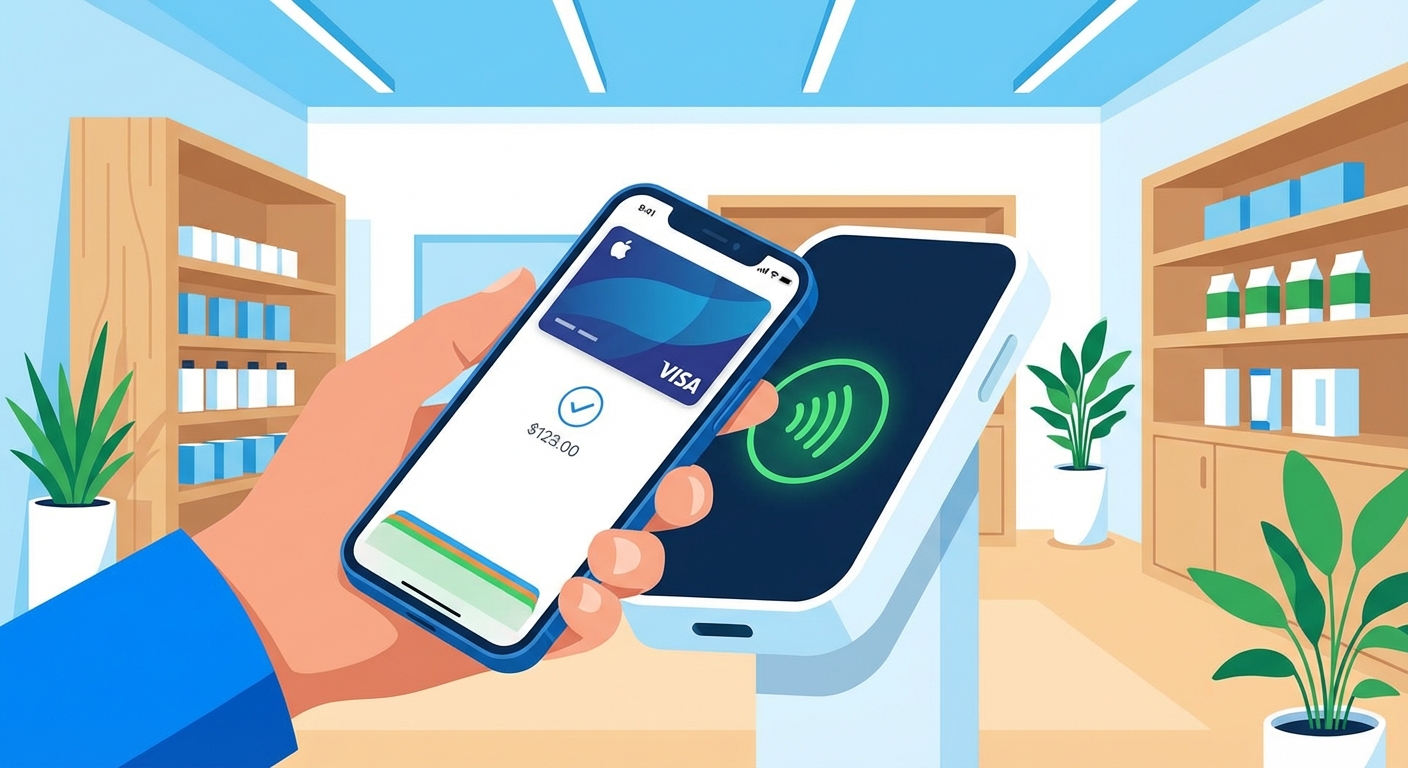
BoursoBank et Apple Pay : le guide complet pour payer avec ton iPhone
Sortir sa carte bancaire pour payer, c’est presque déjà du passé. Si tu es client BoursoBank — ou si tu envisages de le devenir — tu peux régler tous tes achats d’un simple geste grâce à Apple Pay. Pas de frais cachés, pas d’abonnement supplémentaire, et une mise en route qui prend moins de deux minutes.
Ce guide couvre absolument tout : les cartes BoursoBank compatibles, la configuration sur chaque appareil Apple, les plafonds, la sécurité, les paiements à l’étranger et la résolution des problèmes les plus fréquents. Tu auras toutes les clés en main pour payer avec ton iPhone, ton Apple Watch ou même ton Mac.
🎁 Tu n’es pas encore chez BoursoBank ? Ouvre ton compte gratuitement avec le code parrainage STFR6679 et profite d’une prime de bienvenue. Ouvrir un compte BoursoBank →
Qu’est-ce qu’Apple Pay et pourquoi l’utiliser avec BoursoBank ?
Apple Pay en 30 secondes
Apple Pay est le service de paiement mobile d’Apple. Il permet de régler tes achats en magasin, en ligne et dans les applications directement depuis ton iPhone, ton Apple Watch, ton iPad ou ton Mac — sans jamais avoir besoin de ta carte bancaire physique.
Le fonctionnement repose sur la technologie NFC (Near Field Communication) et un mécanisme appelé tokenisation : au lieu de transmettre ton vrai numéro de carte au commerçant, Apple Pay génère un numéro virtuel unique. Résultat : tes données bancaires ne sont jamais partagées lors d’une transaction.
Pourquoi BoursoBank est le duo parfait avec Apple Pay
BoursoBank (ex-Boursorama Banque) est la banque en ligne la moins chère de France depuis plus de 15 ans. Toutes ses cartes Visa — Welcome, Ultim et Metal — sont compatibles Apple Pay, sans aucun surcoût. Voici ce que ça donne concrètement :
- 0 € de frais pour l’utilisation d’Apple Pay
- Carte virtuelle disponible immédiatement après l’ouverture du compte : tu peux payer avec Apple Pay avant même de recevoir ta carte physique
- Application BoursoBank notée 4,8/5 sur l’App Store, parfaitement intégrée avec l’écosystème Apple
- Notifications instantanées à chaque transaction pour garder le contrôle sur tes dépenses
Là où certaines banques traditionnelles facturent encore des options pour le paiement mobile ou imposent des cartes premium, BoursoBank rend tout cela accessible gratuitement, y compris avec sa carte Welcome d’entrée de gamme.
Quelles cartes BoursoBank sont compatibles avec Apple Pay ?
Les trois cartes Visa de BoursoBank fonctionnent avec Apple Pay. Mais elles n’offrent pas les mêmes garanties ni les mêmes plafonds. Voici un comparatif clair pour choisir celle qui te convient.
Visa Welcome
La carte gratuite par excellence. Aucune condition de revenus, aucun frais de tenue de compte. Elle est idéale si tu cherches un compte bancaire 100 % gratuit avec le paiement mobile inclus.
- Coût mensuel : 0 €
- Condition de revenus : aucune
- Apple Pay : ✅ compatible
- Paiements à l’étranger : frais de conversion appliqués (1,94 %)
Visa Ultim
La carte phare de BoursoBank, gratuite sous condition de revenus (1 500 € nets/mois) ou moyennant 9,90 €/mois sans condition. C’est la plus populaire car elle combine gratuité et prestations premium.
- Coût mensuel : 0 € (sous condition) ou 9,90 €
- Condition de revenus : 1 500 €/mois
- Apple Pay : ✅ compatible
- Paiements à l’étranger : gratuits (pas de frais de change)
Visa Metal
L’offre haut de gamme avec assurances renforcées, carte en métal et cashback. Destinée à ceux qui veulent le maximum de garanties.
- Coût mensuel : 9,90 €
- Condition de revenus : aucune
- Apple Pay : ✅ compatible
- Paiements à l’étranger : gratuits + assurances voyage premium
Tableau récapitulatif
| Caractéristique | Visa Welcome | Visa Ultim | Visa Metal |
|---|---|---|---|
| Prix mensuel | 0 € | 0 € ou 9,90 € | 9,90 € |
| Compatible Apple Pay | ✅ | ✅ | ✅ |
| Frais paiement étranger | 1,94 % | 0 % | 0 % |
| Plafond paiement/mois | 3 000 € | 10 000 € | 20 000 € |
| Assurances voyage | Basiques | Étendues | Premium |
| Carte virtuelle immédiate | ✅ | ✅ | ✅ |
Point clé : quelle que soit la carte choisie, tu peux ajouter ta carte dans Apple Pay dès qu’elle est commandée, sans attendre la livraison physique. BoursoBank génère une carte virtuelle que tu enrôles directement dans le Wallet de ton iPhone.
Comment configurer Apple Pay avec ta carte BoursoBank
La mise en place prend moins de deux minutes. Voici la marche à suivre pour chaque appareil.
Ajouter ta carte sur iPhone
- Ouvre l’application Wallet sur ton iPhone
- Appuie sur le bouton ”+” en haut à droite
- Sélectionne “Carte bancaire”
- Scanne ta carte BoursoBank avec l’appareil photo ou saisis les informations manuellement
- Accepte les conditions générales
- BoursoBank vérifie ta carte : tu peux recevoir un SMS de validation ou devoir confirmer depuis l’app BoursoBank
- Ta carte apparaît dans le Wallet — tu peux payer immédiatement
Astuce : si tu viens d’ouvrir ton compte et que tu n’as pas encore ta carte physique, utilise les informations de ta carte virtuelle disponibles dans l’application BoursoBank (rubrique “Ma carte” > “Infos carte”).
Ajouter ta carte sur Apple Watch
- Ouvre l’application Watch sur ton iPhone
- Va dans l’onglet “Ma montre”
- Fais défiler jusqu’à “Wallet et Apple Pay”
- Appuie sur “Ajouter une carte”
- Suis les mêmes étapes de vérification que sur iPhone
Ta carte sera alors disponible sur ta montre, même quand ton iPhone n’est pas à proximité.
Ajouter ta carte sur iPad et Mac
Sur iPad : va dans Réglages > Wallet et Apple Pay > Ajouter une carte. Le processus est identique à l’iPhone. Tu pourras utiliser Apple Pay pour tes achats en ligne sur Safari et dans les applications.
Sur Mac (modèles avec Touch ID uniquement) : va dans Préférences Système > Wallet et Apple Pay > Ajouter une carte. Pour les Mac sans Touch ID, tu peux quand même utiliser Apple Pay en validant la transaction depuis ton iPhone.
Bon à savoir : tu peux enregistrer la même carte BoursoBank sur jusqu’à 5 appareils différents et ajouter jusqu’à 8 cartes dans ton Wallet.
Que faire si l’enrôlement échoue ?
Plusieurs raisons peuvent expliquer un échec lors de l’ajout de ta carte :
- Code à 3 chiffres demandé : il s’agit du cryptogramme (CVV) situé au dos de ta carte. Si tu utilises ta carte virtuelle, retrouve-le dans l’app BoursoBank
- Demande d’informations supplémentaires : Apple ou BoursoBank peut te demander une vérification renforcée. Vérifie que ton numéro de téléphone est bien à jour dans tes paramètres BoursoBank
- Carte récemment commandée : attends quelques minutes après la commande avant de tenter l’enrôlement
- Mise à jour requise : assure-toi que ton iPhone est à jour (iOS 16 minimum recommandé) et que l’app BoursoBank est dans sa dernière version
Si le problème persiste, contacte le service client BoursoBank depuis l’application (rubrique “Aide et contact”) ou par email.
Comment payer avec Apple Pay au quotidien
Paiement en magasin
Apple Pay fonctionne dans tous les commerces affichant le pictogramme du paiement sans contact ou le logo Apple Pay. En France, la quasi-totalité des terminaux de paiement acceptent désormais le sans contact.
Avec Face ID (iPhone X et modèles ultérieurs) :
- Appuie deux fois sur le bouton latéral
- Regarde ton iPhone pour t’authentifier via Face ID
- Approche le haut de ton iPhone à quelques centimètres du terminal
- Attends la coche ✓ et la mention “OK”
Avec Touch ID (iPhone 8 et modèles antérieurs, iPhone SE) :
- Pose ton doigt sur le capteur Touch ID
- Approche le haut de ton iPhone du terminal
- Attends la confirmation à l’écran
Avec Apple Watch :
- Appuie deux fois sur le bouton latéral de ta montre
- Approche le cadran du terminal de paiement
- Un retour haptique (vibration) et un bip confirment le paiement
Pas besoin de déverrouiller ton téléphone, ouvrir une application ou saisir un code PIN. Le tout prend littéralement 2 secondes.
Paiement en ligne et dans les applications
Apple Pay ne se limite pas aux magasins physiques. Tu peux l’utiliser pour payer :
- Sur Safari : sur les sites marchands affichant le bouton “Acheter avec Apple Pay” ou “Apple Pay”
- Dans les applications iOS : de nombreuses apps (Uber, Deliveroo, SNCF Connect, Booking, etc.) proposent Apple Pay comme moyen de paiement
- Sur Mac : via Safari, en validant avec Touch ID ou en confirmant depuis ton iPhone
L’avantage ? Tu n’as plus besoin de saisir tes coordonnées bancaires sur chaque site. Un seul geste suffit, et tes données restent protégées grâce à la tokenisation.
🎁 Envie de profiter de tout ça gratuitement ? Rejoins BoursoBank avec le code parrainage STFR6679 et bénéficie d’une prime à l’ouverture. L’offre peut évoluer, consulte le site pour les conditions actuelles. Découvrir l’offre →
Paiement à l’étranger
Apple Pay fonctionne dans tous les pays où le service est disponible (plus de 80 pays en 2025). Avec ta carte BoursoBank, voici ce qu’il faut retenir :
- Visa Ultim et Metal : aucun frais de change. Que tu paies à Londres, Tokyo ou New York, le taux de change Visa s’applique sans commission supplémentaire
- Visa Welcome : des frais de conversion de 1,94 % s’appliquent sur les paiements en devise étrangère
Apple Pay à l’étranger, c’est aussi un énorme gain de praticité : pas besoin de chercher un distributeur pour retirer des espèces, pas de risque de se faire voler sa carte physique. Tu approches ton iPhone et c’est réglé.
Plafonds, limites et frais : ce qu’il faut savoir
C’est l’une des questions les plus fréquentes, et la réponse est plutôt rassurante.
Pas de limite spécifique à Apple Pay
BoursoBank ne fixe aucun plafond spécifique pour les paiements Apple Pay. Le montant autorisé dépend uniquement :
- Du plafond de paiement de ta carte (modifiable en temps réel depuis l’app BoursoBank)
- Du solde disponible sur ton compte
Il n’y a pas non plus de limite quotidienne de transactions. Tu peux enchaîner autant de paiements Apple Pay que tu le souhaites dans la journée.
La limite des terminaux de paiement
Certains TPE (terminaux de paiement électroniques) imposent une limite par transaction en sans contact, généralement fixée à 300 €. Au-delà, le terminal peut refuser le paiement sans contact et demander une insertion de carte avec saisie de code PIN.
Dans ce cas, deux options :
- Fractionner le paiement en plusieurs transactions
- Utiliser ta carte physique pour cette transaction spécifique
Attention : cette limite de 300 € n’est pas imposée par BoursoBank ni par Apple Pay, mais par le commerçant ou l’acquéreur du terminal.
Aucun frais supplémentaire
L’utilisation d’Apple Pay avec BoursoBank est totalement gratuite. Pas de commission par transaction, pas d’abonnement, pas de frais d’activation. Les seuls frais éventuels sont ceux liés à ta carte elle-même (frais de change pour la Welcome à l’étranger, par exemple).
Sécurité d’Apple Pay avec BoursoBank
La sécurité est souvent la première préoccupation quand on parle de paiement mobile. Avec Apple Pay et BoursoBank, les garde-fous sont nombreux.
La tokenisation : ton numéro de carte reste secret
Quand tu ajoutes ta carte BoursoBank dans Apple Pay, Apple ne stocke pas ton vrai numéro de carte. Un numéro de compte d’appareil unique (token) est créé et chiffré dans une puce sécurisée (Secure Element) de ton iPhone. Même Apple n’a pas accès à ce numéro.
À chaque transaction, un code de sécurité dynamique à usage unique est généré. Résultat : même si un pirate interceptait les données de la transaction, il ne pourrait pas les réutiliser.
Authentification biométrique obligatoire
Chaque paiement Apple Pay exige une authentification :
- Face ID : reconnaissance faciale
- Touch ID : empreinte digitale
- Code de l’appareil : en dernier recours
Sans cette validation, aucune transaction ne passe. C’est plus sécurisé qu’une carte sans contact classique (qui ne demande rien sous 50 €).
En cas de perte ou de vol de ton appareil
Si tu perds ton iPhone ou qu’on te le vole :
- Utilise “Localiser mon iPhone” (iCloud.com ou un autre appareil Apple) pour mettre ton iPhone en mode Perdu. Cela suspend automatiquement Apple Pay
- Tu peux aussi supprimer toutes tes cartes à distance depuis iCloud.com > Réglages du compte > Appareils
- Contacte BoursoBank pour signaler la perte : le service client peut supprimer ta carte virtuelle de son côté
Le gros avantage : pas besoin de faire opposition sur ta carte bancaire physique. Seule la carte virtuelle dans Apple Pay est désactivée. Ta carte plastique reste utilisable normalement (sauf si tu en fais aussi opposition).
Tes garanties Visa sont-elles conservées ?
Oui, à 100 %. Les paiements effectués via Apple Pay sont considérés comme des paiements par carte Visa classiques. Tu conserves :
- Toutes les assurances liées à ta carte (voyage, achat, etc.)
- Les protections Visa en cas de fraude
- Les garanties d’extension sur tes achats
Aucune différence par rapport à un paiement avec ta carte physique.
Résoudre les problèmes courants avec Apple Pay BoursoBank
Mon paiement Apple Pay est refusé
Plusieurs causes possibles :
- Solde insuffisant : vérifie le solde de ton compte BoursoBank
- Plafond atteint : tu as peut-être dépassé ton plafond de paiement mensuel. Augmente-le temporairement depuis l’app BoursoBank (Carte > Plafonds)
- Carte verrouillée : si tu as verrouillé ta carte depuis l’app (fonctionnalité de blocage temporaire), déverrouille-la
- Terminal incompatible : certains vieux terminaux ne gèrent pas bien le NFC. Demande au commerçant s’il accepte le sans contact
- Problème d’authentification : assure-toi que Face ID ou Touch ID fonctionne correctement (Réglages > Face ID et code)
Je n’arrive pas à ajouter ma carte dans le Wallet
- Vérifie que tu es bien connecté avec ton identifiant Apple (iCloud)
- Assure-toi que ta connexion internet fonctionne (Wi-Fi ou données mobiles)
- Redémarre l’app Wallet et réessaie
- Si BoursoBank demande une vérification supplémentaire, vérifie que ton numéro de téléphone est à jour dans ton espace client
Comment gérer les notifications Apple Pay
À chaque paiement, BoursoBank envoie une notification push. Si tu trouves ça envahissant :
- Va dans Réglages > Notifications > BoursoBank
- Personnalise les notifications selon tes préférences
- Tu peux aussi désactiver les alertes de paiement spécifiquement depuis l’app BoursoBank (Paramètres > Notifications)
Mon conseil : garde les notifications activées. Elles sont un excellent outil de détection de fraude — tu verras immédiatement si une transaction suspecte passe.
Je change d’iPhone : que se passe-t-il ?
Quand tu remplaces ton appareil, tes cartes Apple Pay ne sont pas automatiquement transférées (même si tu restaures depuis une sauvegarde iCloud). Tu devras :
- Ajouter de nouveau ta carte BoursoBank dans le Wallet du nouvel iPhone
- Passer par l’étape de vérification habituelle
En revanche, si ta carte BoursoBank arrive à échéance et est renouvelée, la mise à jour se fait automatiquement dans Apple Pay. Tu n’as rien à faire.
FAQ – Apple Pay et BoursoBank
Avec quels appareils puis-je utiliser Apple Pay avec BoursoBank ?
Apple Pay fonctionne sur tous les appareils Apple compatibles NFC : iPhone (à partir de l’iPhone 6), Apple Watch (toutes les séries), iPad (modèles avec Touch ID ou Face ID) et Mac (modèles avec Touch ID). Pour le paiement en magasin, seuls l’iPhone et l’Apple Watch sont utilisables. L’iPad et le Mac servent uniquement pour les paiements en ligne.
Comment faire un retour de marchandises payées avec Apple Pay ?
Le processus est identique à un retour avec une carte bancaire classique. Le commerçant effectue le remboursement sur le même moyen de paiement. Le montant sera recrédité sur ton compte BoursoBank sous 2 à 5 jours ouvrés, comme pour tout remboursement par carte. Si le commerçant a besoin des 4 derniers chiffres de ta carte, utilise ceux du numéro de compte d’appareil (visible dans Réglages > Wallet et Apple Pay > ta carte > “Numéro de compte d’appareil”).
Est-ce qu’Apple Pay est sécurisé avec BoursoBank ?
Oui, Apple Pay est considéré comme plus sécurisé qu’un paiement par carte classique. La tokenisation empêche la transmission de ton vrai numéro de carte, l’authentification biométrique (Face ID/Touch ID) valide chaque transaction, et un code dynamique unique est généré pour chaque paiement. En cas de vol, tu peux désactiver Apple Pay à distance instantanément.
Est-ce que je bénéficie des avantages et garanties de ma carte Visa BoursoBank en payant avec Apple Pay ?
Absolument. Un paiement Apple Pay est traité exactement comme un paiement Visa classique. Tu conserves toutes les assurances, garanties et protections associées à ta carte (Welcome, Ultim ou Metal). Cela inclut l’assurance voyage, la garantie achat, la protection contre la fraude et tous les autres avantages Visa.
Puis-je utiliser Apple Pay BoursoBank à l’étranger ?
Oui. Apple Pay fonctionne partout où le sans contact est accepté, dans les pays où le service Apple Pay est disponible (plus de 80 pays). Avec la Visa Ultim ou Metal, tu ne paies aucun frais de change. Avec la Visa Welcome, des frais de conversion de 1,94 % s’appliquent.
Je reçois des notifications de mes paiements Apple Pay, puis-je les désactiver ?
Oui. Tu peux personnaliser ou désactiver les notifications depuis les réglages de ton iPhone (Réglages > Notifications > BoursoBank) ou directement dans l’app BoursoBank. Cependant, garder ces notifications actives est recommandé pour détecter rapidement toute transaction non autorisée.
Que se passe-t-il si j’enlève le jumelage entre mon Apple Watch et mon iPhone ?
Si tu déjumelles ton Apple Watch de ton iPhone, les cartes enregistrées dans Apple Pay sur la montre sont automatiquement supprimées. Tu devras les réajouter si tu rejumelles la montre avec le même iPhone ou un nouvel iPhone.
Passer chez BoursoBank pour profiter d’Apple Pay sans frais
Apple Pay avec BoursoBank, c’est le combo idéal : une banque en ligne gratuite, des cartes Visa sans frais (ou à petit prix pour la Metal), le paiement mobile sans aucun surcoût, et un niveau de sécurité supérieur à la carte bancaire classique.
Que tu veuilles payer ton café du matin d’un tap sur ton iPhone, régler tes achats en ligne sans ressaisir tes coordonnées bancaires, ou payer à l’étranger sans frais de change avec la Visa Ultim, tout est inclus.
🎁 Prêt à franchir le pas ? Ouvre ton compte BoursoBank avec le code parrainage STFR6679 pour bénéficier d’une prime de bienvenue. La carte Visa est gratuite et tu pourras payer avec Apple Pay dans les minutes qui suivent l’ouverture de ton compte. Ouvrir mon compte BoursoBank →

Articles similaires
 Nouveau
BoursoBank vs Hello bank! : comparatif complet 2026
BoursoBank ou Hello bank! ? Découvre notre comparatif détaillé 2026 : cartes, frais, placements, appli, service client. Trouve la meilleure banque pour toi.
Lire l'article
Nouveau
BoursoBank vs Crédit Agricole : comparatif complet 2026
BoursoBank ou Crédit Agricole ? Frais, cartes, épargne, bourse, crédit immo : notre comparatif détaillé pour choisir la meilleure banque en 2026.
Lire l'article
Nouveau
PEA BoursoBank 2026 : frais, avis et guide complet
Tout savoir sur le PEA BoursoBank en 2026 : frais de courtage, ETF éligibles, ouverture, transfert, fiscalité et comparatif. Le guide le plus complet.
Lire l'articleArticles les plus consultés

Parrainage BoursoBank 150€ offerts - Code : STFR6679 (2026)
Utilisez le code parrain STFR6679 et profitez d'une prime de parrainage chez Boursorama Banque de 150€ ! ✓ Valable jusqu'au 31/03/2026 23h
Lire l'article
Meilleure Offre Boursorama : Quelle est la meilleure ? (2026)
Découvrez les meilleures offres proposées chez BoursoBank (ex-Boursorama Banque) ! En ce moment avec le code parrain STFR6679 : +200€ offerts
Lire l'article
Cartes bancaires chez Boursorama : Le comparatif (2026)
Cartes Boursorama : offres sur mesure, paiements gratuits, gestion mobile fluide et sécurité renforcée pour simplifier votre quotidien bancaire
Lire l'article